
DESKTOP / THE ACTIVE INTERFACE
绝尘加速器电脑版
先看清电脑正在怎样联网。
无线、有线和扩展坞,各有需要确认的细节。电脑使用准备从客户端来源与系统状态开始,连接检查从当前生效的网络接口开始。

无线连接 / 先确认网络名称看设备是否接入预期 Wi-Fi;更换房间、重启网关以后,再打开普通网页确认。
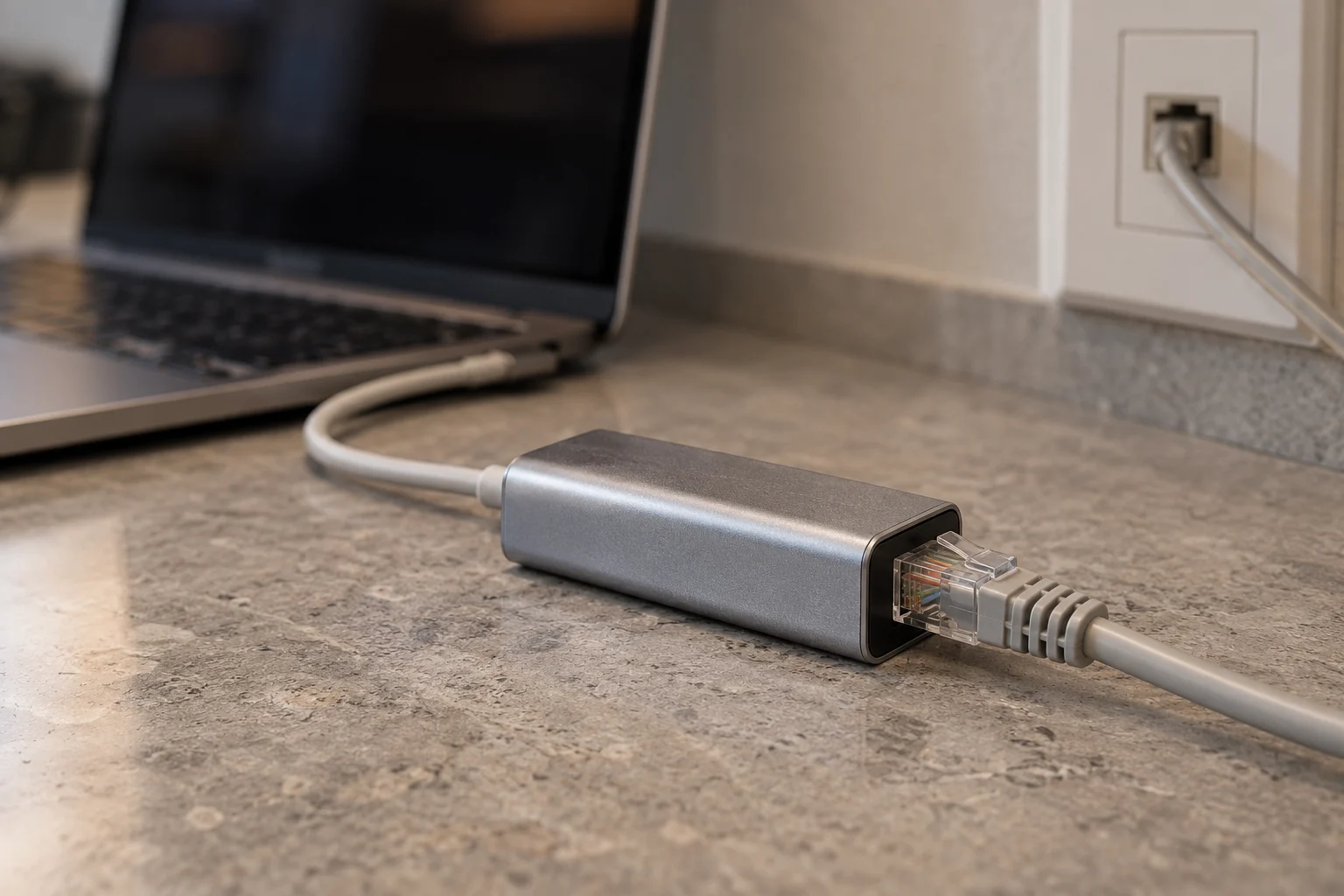
有线连接 / 插入不等于已经联网查看系统是否识别网卡,并确认网线另一端确实连接到可用网络。
电脑设备与客户端准备
从下载准备页了解获取入口,在实际发布页面核对设备适配与安装说明。先检查当前系统、可用空间和普通网页访问情况。本站不列出未经提供的 Windows 或 macOS 支持版本,也不提供虚构安装文件。
网络接口发生变化之后
插拔 USB-C 扩展坞、更换转接器或启用另一张网卡,都可能改变当前连接。先确认接口出现在系统网络设置中,再看是否显示连接。没有被识别时检查接触与供电,必要时查阅设备厂商说明。
当 Wi-Fi 和有线连接同时存在,不要凭图标判断全部状态。记录每个接口的状态;进行对比时只更换一种连接方式,避免同时拔线、重启路由器和修改网络设置。
第一次打开与后续使用
首次打开时留意系统提示和客户端实际信息。后续出现异常,先回顾设备休眠、接口插拔与网络切换这些变化。不要沿用别人的客户端截图来猜测当前界面,应以本机实际显示为准。
阅读电脑接口检查教程把检查结果写得具体一点
“普通网页能打开,但客户端显示异常”比“电脑不能用”更容易定位。可以记录连接方式、接口是否被识别、错误文字和异常前最后一次变化;不必记录密码、账户凭据等私密内容。
恢复连接后,再观察
回到原来出问题的使用场景,确认基础网络与客户端状态都能持续正常。远程办公时,等普通联网恢复,再依次打开工作应用;不要一次重启所有设备,以免丢失判断依据。
查看有线网络说明