
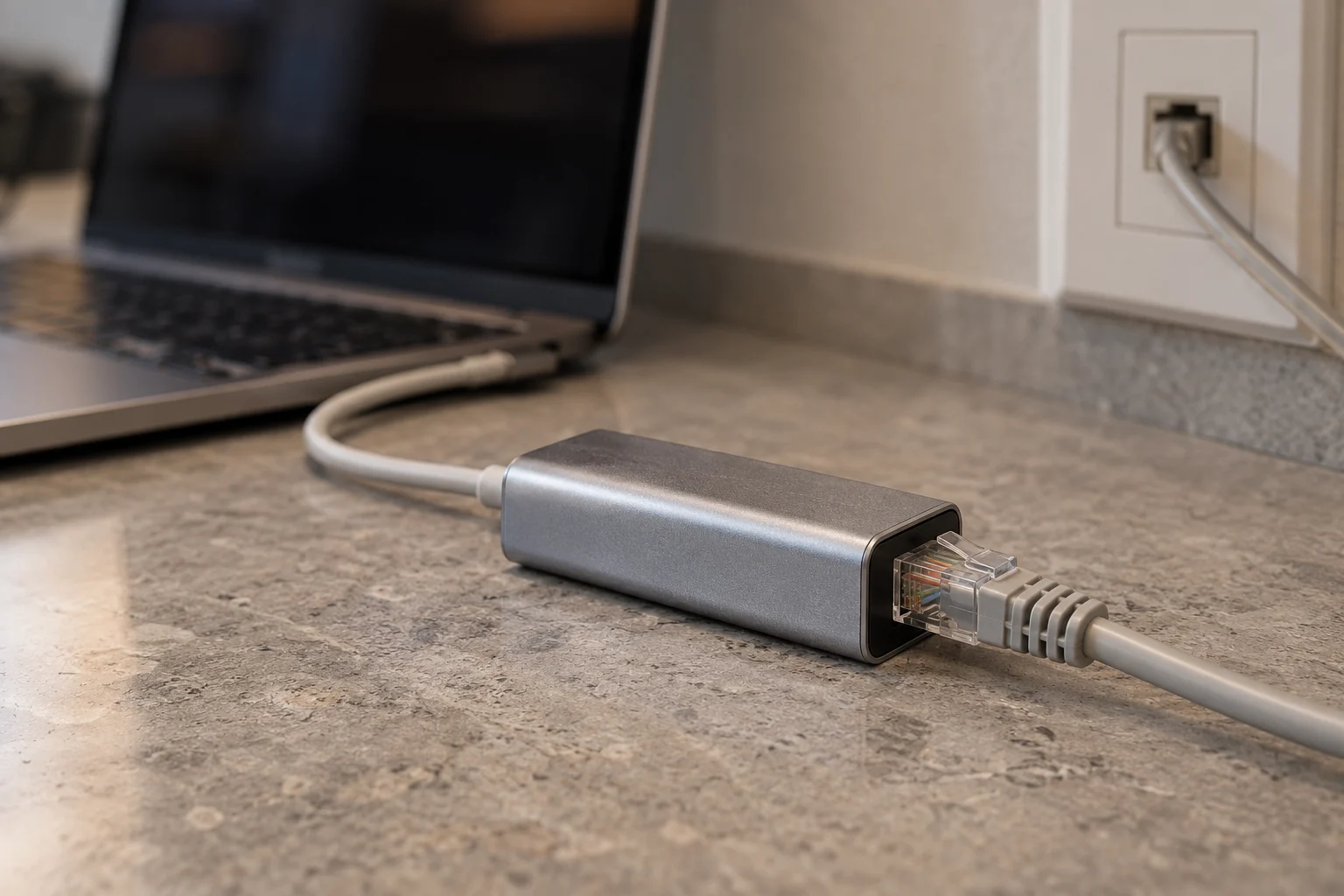
先画清楚当前的连接关系
不用画复杂的图,把眼前的路径写下来即可:电脑通过 Wi-Fi 连接家庭网络,或者通过 USB-C 扩展坞、网线和墙面接口连接。留意是否同时启用了无线和有线,是否刚插入新的转接器。多个接口同时存在时,一个图标无法说明每个接口的实际状态。
绝尘加速器电脑版首次使用之前,先完成客户端来源与设备适配核对。具体系统支持和安装方式以真实发布说明为准。程序可以打开,并不代表网卡已经被系统识别,也不能证明当前接入方式正常。
接口没有出现,先查物理连接
在系统网络设置中寻找对应的连接或网卡。如果插入转接器后没有出现预期接口,先检查 USB-C 接头是否稳固、扩展坞是否需要供电,以及网线两端是否插好。墙面网口可能没有接通上游网络,不能只凭插座外观判断可用。
必要时查阅扩展坞或转接器厂商的说明,确认设备识别条件。不要下载来源不明的驱动,也不要在不清楚用途时更改全部网络配置。先解决识别问题,再验证联网,可以减少与客户端无关的操作。
接口已连接,再看基础网页
系统显示接口已连接后,用浏览器打开常用网页。若网页仍不可访问,记录实际提示,继续确认接入环境。连接到本地网络与能够访问互联网,是不同的判断;网线没有松动,也不意味着上游网络一定正常。
无线连接同样需要确认网络名称。电脑可能连到了另一个保存过的 Wi-Fi,或仍停留在无法联网的接入点。先核对正在使用的连接,再打开网页,不要因为桌面上显示无线图标就跳过基础检查。
无线与有线,用单一变化对比
如果要判断问题是否与接口有关,先保存工作,记录原来的连接状态,再只更换一种接入方式。保持同一台电脑、同一地点和同一项访问测试,其余条件暂时不动。不要同时重启网关、重装程序和换转接器,否则恢复后难以知道是哪一项产生作用。
一项检查没有结果时,也应记录“接口未识别”或“已识别但网页打不开”,再决定后续操作。另一台设备的结果可以帮助判断共同环境,但无法直接证明这台电脑的网卡没有问题。
最后观察客户端与后续变化
基础网页正常以后,再打开客户端查看实际提示,保留错误文字和发生时间。不能根据未经核实的截图猜测按钮或协议选项。有关使用条件的提示应单独核对,不用连接失败来推断账户或试用政策。
电脑休眠唤醒、再次插拔扩展坞或回到 Wi-Fi 后,重新观察接口与基础联网。恢复以后回到原来的工作场景,确认没有再次中断。更全面的说明可查看有线网络章节。
把结果写成“接口是否被识别、普通网页能否访问、客户端显示什么”。三个具体观察,比一句“电脑连不上”更容易引出下一步。